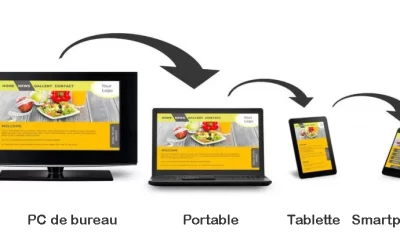
Lorsque vous activez le Visual Builder sur l’une de vos pages, vous pouvez contrôler l’apparence du design en fonction de 3 tailles d’écran : Pc de bureau/Ordinateur portable, Tablette ou Mobile.
Vous pouvez facilement passer d’une vue à l’autre en ouvrant le petit bouton violet situé en bas de l’écran et en cliquant sur l’icône voulu :
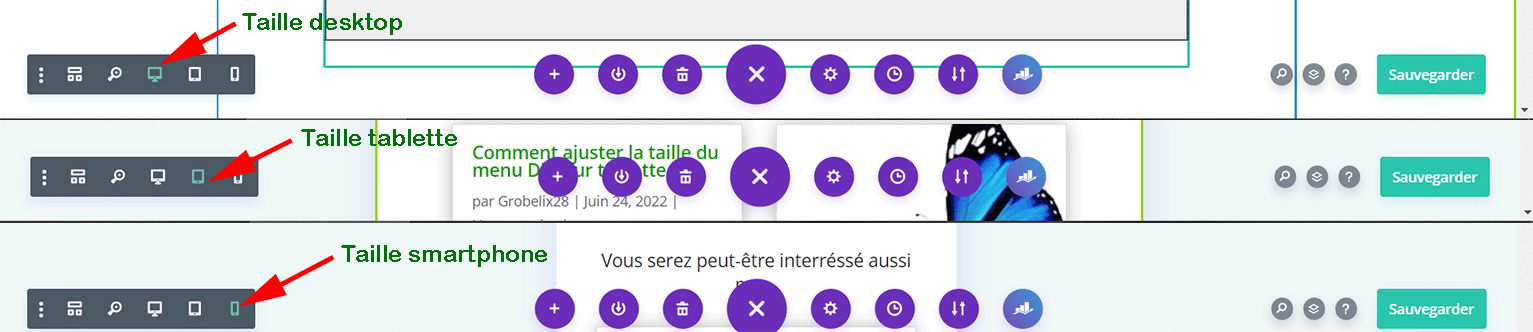
Ces options d’affichage ne servent qu’à vérifier le rendu visuel dans les 3 versions. Mais ici, vous ne contrôlerez pas vraiment les diverses versions, je vous conseille plutôt de gérer ce type de responsive directement depuis les modules Divi concernés.
La taille des titres et du corps du texte sont des éléments qui méritent une attention particulière. La lisibilité est un critère important pour améliorer l’expérience utilisateur. Voici comment modifier la taille de la police en fonction de la taille de l’écran :
- Éditez le module qui contient votre texte.
- Au survol de la souris au-dessus de la taille du texte, vous verrez apparaître un petit icône de mobile
- Cliquez sur cet icône…
- Les 3 tailles d’écran apparaissent sous la forme d’onglet.
- Sélectionnez l’onglet Tablette ou l’onglet Telephone pour agir sur cette taille
- Définissez une valeur en pixel en fonction de la taille des écrans.
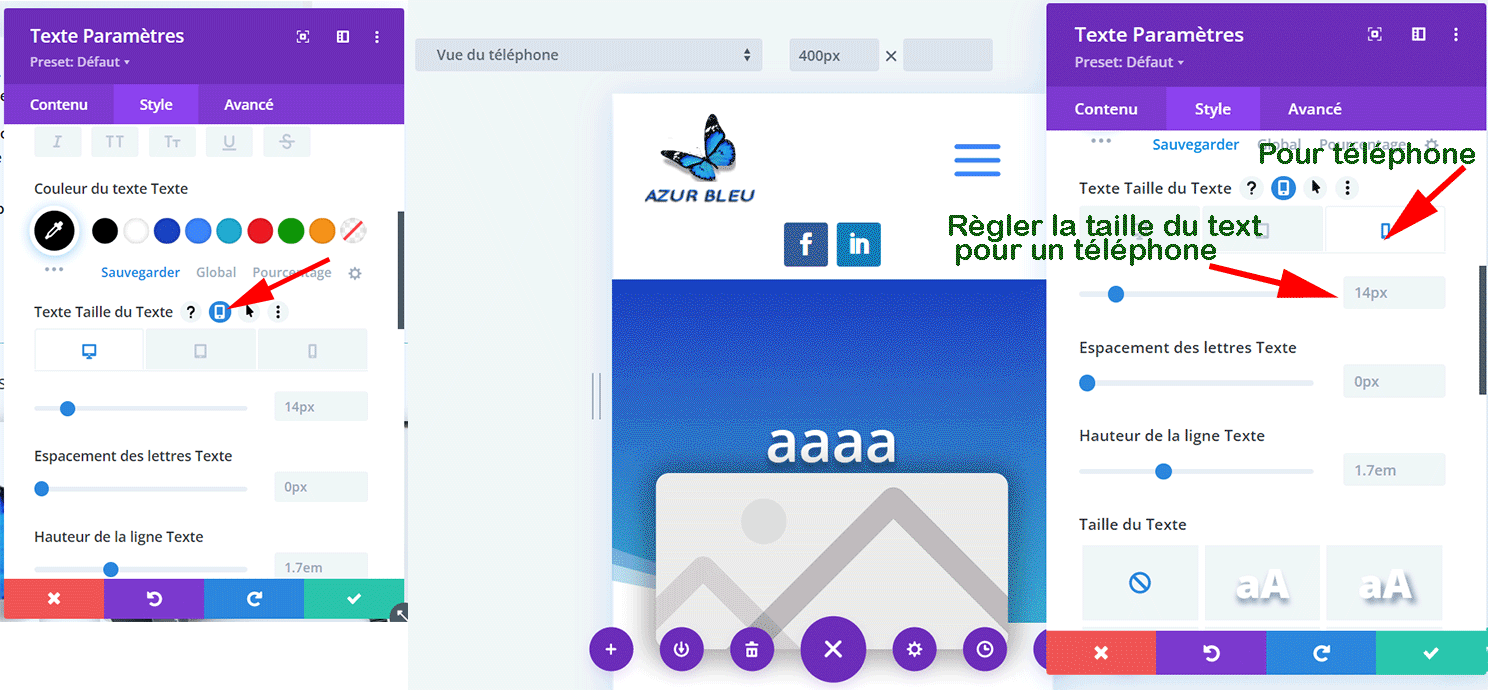
Important : cette petite icône de mobile permettant d’agir sur le responsive est disponible dans la plupart de chaque option de chaque module.
Vous pourrez ainsi à peu près tout personnalisé pour chaque taille d'écran, couleurs, tailles, contenus, etc.... Notez toutefois que vous devrez faire attention de bien sélectionner l’élément sur lequel vous souhaitez agir.